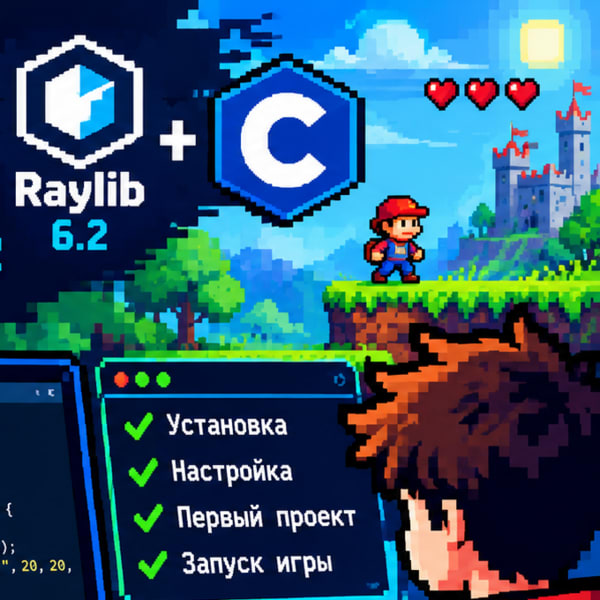
Настройка Среды Разработки С23+RayLib с нуля для новичков
- Ціна
- 0 ₴+
- Автор
- Куличенко Александр Михайлович
- Категорія
- Інше
Опис
Пошаговое руководство установки среды разработки приложений на Языке программирования С23 и библиотеки RayLib v6.2Добро пожаловать в мир программирования! Настройка рабочей среды на C — это самый важный первый шаг. Я составил для вас максимально подробное пошаговое руководство по настройке связки C23 + RayLib v6.2 + Visual Studio Code + MSYS2 для Windows x86_64.
Следуйте каждому шагу внимательно, и у вас всё получится.
( Нет нужды скачивать файл, вся инструкция представлена ниже, но если хотите меня отблагодарить, то купите файл введя любою сумму от 10 и более денег ).
Этап 1: Установка компилятора через MSYS2 (MinGW-w64)
Чтобы ваш компьютер понимал код на языке C, ему нужен компилятор (программа, переводящая код в .exe файл). Мы будем использовать компилятор GCC из набора MSYS2.
- Скачайте MSYS2: Перейдите на официальный сайт msys2.org и скачайте установщик (файл вида msys2-x86_64-*.exe).
- Установите MSYS2: Запустите скачанный файл. Оставьте путь установки по умолчанию: C:\msys64. Нажимайте «Далее» до завершения установки. В конце снимите галочку "Run MSYS2 now".
- Запуск терминала: Откройте меню «Пуск» в Windows, найдите папку MSYS2 64bit и запустите MSYS2 MINGW64. Откроется чёрное окно командной строки.
- Установка компилятора GCC: В чёрном окне введите следующую команду и нажмите Enter, Bash(окно):
pacman -S mingw-w64-x86_64-toolchain- Когда терминал спросит "Enter a selection (default=all):", просто нажмите Enter (установить всё).
- Когда спросит "Proceed with installation? [Y/n]", введите английскую Y и нажмите Enter.
- Дождитесь завершения загрузки и установки. После этого закройте окно терминала.
Этап 2: Добавление компилятора в переменные среды Windows
Чтобы редактор кода "видел" ваш компилятор, нужно прописать путь к нему в системе.
- Скопируйте путь к папке bin компилятора (по умолчанию это C:\msys64\mingw64\bin).
- Перейдите в «Панель управления» → «Система и безопасность» → «Система» и нажмите «Дополнительные параметры системы». (Или альтернативный путь: щёлкните правой кнопкой мыши на «Этот компьютер», выберите «Свойства», а затем «Дополнительные параметры системы».)
- Нажмите кнопку «Переменные среды...».
- В разделе «Переменные среды пользователя» (верхнее окно) найдите строку с именем Path (или PATH). Выделите её и нажмите «Изменить...».
- Нажмите «Создать». Вставьте скопированный путь в пустое поле:
C:\msys64\mingw64\bin - Нажмите «ОК» три раза, чтобы закрыть все окна настроек.
- Проверка: Нажмите клавиши Win+R, напишите cmd и нажмите Enter. В открывшемся чёрном окне напишите
gcc --version- и нажмите Enter. Если на экране отобразился номер версии GCC, значит, установка прошла успешно!
Этап 3: Скачивание библиотеки RayLib v6.2
- Перейдите на страницу релизов RayLib на GitHub: https://github.com/raysan5/raylib/releases/tag/6.2
- Прокрутите страницу вниз до раздела Assets и скачайте архив: raylib-6.2_win64_mingw-w64.zip
- Создайте в корне диска C папку с именем raylib
- Откройте скачанный архив и извлеките папку raylib-6.2_win64_mingw-w64 внутрь C:\raylib\
- Убедитесь, что путь выглядит так: C:\raylib\ . Внутри этой папки должны лежать папки include, lib и другие.
Этап 4: Установка и настройка Visual Studio Code
- Скачайте Visual Studio Code с официального сайта https://code.visualstudio.com/.
- Запустите установщик. Обязательно поставьте галочку "Добавить в PATH". Также рекомендуется поставить галочки "Добавить действие Открыть с помощью Code...".
- Запустите Visual Studio Code.
- Откройте раздел расширений (иконка из четырёх квадратиков на левой панели или нажмите Ctrl+Shift+X или Ctrl+B).
- Введите в строку поиска c/c++. Найдите расширение C/C++ от Microsoft и нажмите кнопку Install (Установить).
Этап 5: Создание и настройка первого проекта
- Теперь мы свяжем всё воедино.
- Создайте на вашем компьютере папку для будущих игр (например, на Рабочем столе: MyRaylibGame).
- В Visual Studio Code нажмите Файл (File) → Открыть папку... (Open Folder...) и выберите созданную папку.
- В панели слева создайте новый файл (иконка листка с плюсом) и назовите его main.c.
- Вставьте в main.c этот базовый код RayLib:
#include "raylib.h"

int main(void)
{
    const int screenWidth = 800;
    const int screenHeight = 450;

    InitWindow(screenWidth, screenHeight, "My first window at C23 and RayLib 6.2!");

    SetTargetFPS(60);

    while (!WindowShouldClose())
    {
        BeginDrawing();
            ClearBackground(RAYWHITE);
            DrawText("RayLib is working C23!", 190, 200, 20, LIGHTGRAY);
        EndDrawing();
    }

    CloseWindow();
    return 0;

}- Нажмите Ctrl+S, чтобы сохранить файл.
- В папке проекта создайте папку с именем .vscode (точка в начале обязательна).
- Внутри папки .vscode создайте файл c_cpp_properties.json. Он нужен, чтобы Visual Studio Code "понимал" функции RayLib и стандарт языка программирования C23 (чтобы не было красных подчеркиваний). Вставьте в него следующий код JSON:
{ "configurations": [
        {
            "name": "Win32",
            "includePath": [
                "${workspaceFolder}/**",
                "C:/raylib/include"
            ],

            "defines": [
                "_DEBUG",
                "UNICODE",
                "_UNICODE"
            ],

            "compilerPath": "C:/msys64/mingw64/bin/gcc.exe",
            "cStandard": "c23",
            "intelliSenseMode": "windows-gcc-x64"
        }
    ],
    "version": 4
}- Внутри папки .vscode создайте файл — tasks.json . Он отвечает за команду сборки игры. Вставьте в него:
{"version": "2.0.0",
    "tasks": [
        {
            "type": "cppbuild",
            "label": "Сборка игры Raylib (C23)",
            "command": "C:\\msys64\\mingw64\\bin\\gcc.exe",
            "args": [
                "-std=c23",
                "-O2",
                "${file}",
                "-o",
                "${fileDirname}\\${fileBasenameNoExtension}.exe",
                "-I", "C:\\raylib\\include",

                "-L", "C:\\raylib\\lib",

                "-lraylib", "-lopengl32", "-lgdi32", "-lwinmm"

            ],

            "options": {
                "cwd": "${fileDirname}"
            },
            "problemMatcher": [
                "$gcc"
            ],
            "group": {
                "kind": "build",
                "isDefault": true
            },
            "detail": "Компиляция с подключением RayLib"
        }
    ]
}- Сохраните все файлы (Ctrl+S).
Этап 6: Запуск программы
Всё готово! Вы настроили идеальную среду для создания игр.
- Откройте ваш файл main.c (чтобы он был активной вкладкой) в Visual Studio Code.
- Нажмите Ctrl+Shift+B на клавиатуре.
- Сверху появится выпадающее меню с надписью "Сборка игры Raylib (C23)". Нажмите на неё.
- Внизу откроется окно терминала, и если всё сделано правильно, появится надпись "Сборка успешно завершена". Рядом с вашим main.c появится файл main.exe.
- Чтобы запустить игру, откройте терминал в Visual Studio Code (в верхнем меню: Терминал → Новый терминал).
- В терминале введите команду Bash:
./main.exe- И нажмите Enter. Перед вами должно появиться белое окно с надписью " RayLib is working C23!". Поздравляю с успешной настройкой рабочего пространства!
- Также можно запустить игру привычным двойным кликом мышки по файлу main.exe в папке MyRaylibGame
- Нажмите ESC (верхняя левая на клавиатуре) для закрытия окна. Или кликните мышкой внутрь Терминала в Visual Studio Code и нажмите Ctrl+C (Принудительно завершить выполнение программы).
Ще від автора Куличенко Александр Михайлович
- Как создавать базу знаний и писать тексты на её основе — $6.50
- How to create knowledge base and write text — $6.50
- Mind Canvas PRO — $6.50
- Полотно Идей PRO — $6.50
- Autoreader of txt files — $3
- Технический Разум — $1.50
- Программирование на С с нуля для новичков — $10
- Авторидер txt файлов — $3
Інші продукти в категорії «Інше»
- Cat in Box | Animated Steam Showcase 2P + 5P + Installer — Alex Nocturne :: Steam Artwork
- Мини Курс Матрица Судьбы — PARFONOVA
- OLENA POTOMSKA — Ти гониш (MP3) — OLENA POTOMSKA | MUSIC
- OLENA POTOMSKA — Без тебе я не я (MP3) — OLENA POTOMSKA | MUSIC
- AI CREATOR | ChatGPT з нуля — практичний курс — 2598488279141
- OLENA POTOMSKA — Один, два, три (MP3) — OLENA POTOMSKA | MUSIC
- OLENA POTOMSKA — Бум-Бум / Бай-Бай (MP3) — OLENA POTOMSKA | MUSIC
- Cat on the Tree of Dreams PNG PDF — The Quite Room